วิธีใส่คำบรรยายให้วิดีโอโดยไม่ต้องตัดต่อ
ไม่ต้องใช้โปรแกรมตัดต่อก็ใส่คำบรรยายได้ รู้จักสามวิธีใส่คำบรรยายให้วิดีโอ และวิธีโหลดไฟล์ SRT หรือ VTT ระหว่างดู

สารบัญ
01สามวิธีใส่คำบรรยาย02วิธีที่ 1: โหลดไฟล์คำบรรยายระหว่างดู03หาไฟล์คำบรรยาย04วิธีที่ 2: เพิ่มแทร็กคำบรรยายลงในไฟล์05วิธีที่ 3: ฝังคำบรรยายลงในภาพ06ควรใช้รูปแบบคำบรรยายแบบไหน07แก้คำบรรยายที่ไม่ตรงกัน08คำถามที่พบบ่อยเบื้องหลังคำว่า “วิธีใส่คำบรรยายให้วิดีโอ” มีงานสองอย่างที่ต่างกันมาก อย่างแรกคือการเผยแพร่ คุณอยากให้คำบรรยายติดไปกับไฟล์วิดีโอหรือการอัปโหลด อย่างที่สองคือการดู คุณมีวิดีโอกับไฟล์คำบรรยาย และแค่อยากดูทั้งสองอย่างพร้อมกัน อย่างหลังใช้เวลาไม่กี่วินาทีและไม่ต้องตัดต่อเลย
สามวิธีใส่คำบรรยาย
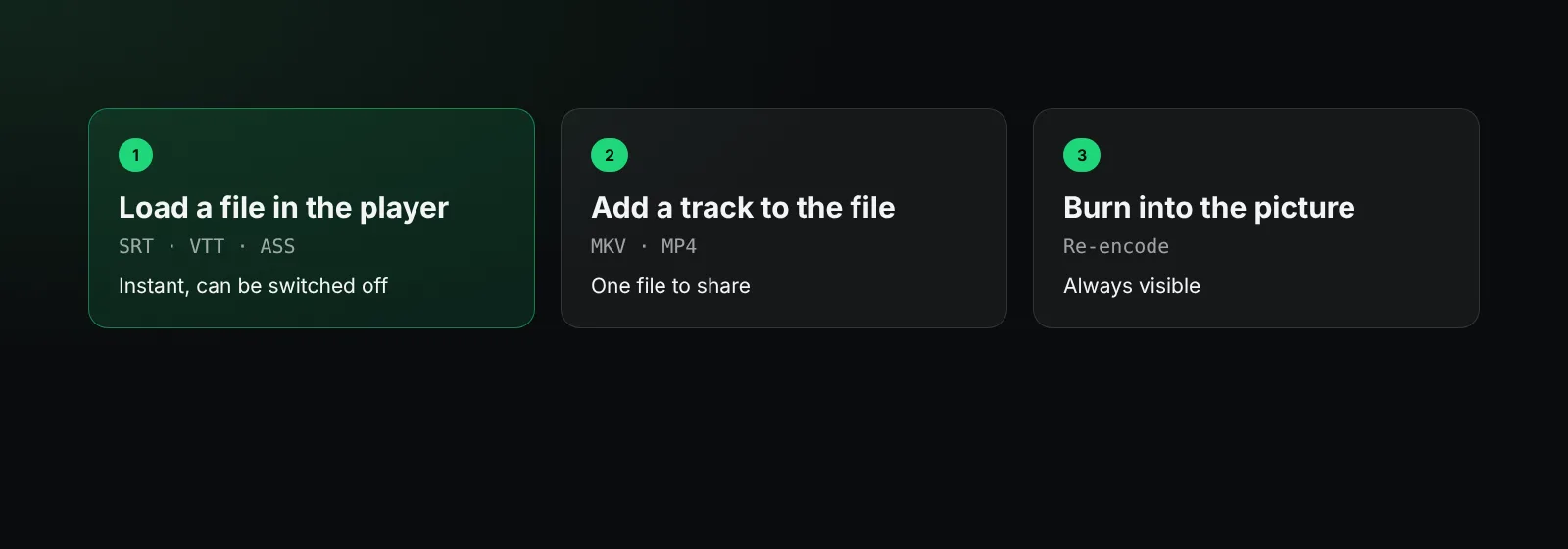
| วิธี | ความหมาย | เหมาะกับ | ปิดได้ไหม |
|---|---|---|---|
| โหลดไฟล์คำบรรยายในโปรแกรมเล่น | โปรแกรมเล่นอ่านไฟล์ SRT, VTT หรือ ASS ควบคู่กับวิดีโอ | การดู | ได้ |
| เพิ่มแทร็กคำบรรยายลงในไฟล์ | คำบรรยายถูกเก็บไว้ในคอนเทนเนอร์ MKV หรือ MP4 | การแชร์ไฟล์เดียว | ได้ |
| ฝังลงในภาพ (ฮาร์ดโค้ด) | ข้อความถูกวาดลงในภาพโดยตรง | คลิปโซเชียลมีเดีย | ไม่ได้ |
วิธีที่ 1: โหลดไฟล์คำบรรยายระหว่างดู
นี่คือวิธีที่เร็วที่สุดและวิดีโอของคุณไม่ถูกแก้ไข ในส่วนขยายเบราว์เซอร์ BetterStream:
- เล่นวิดีโอ ใน BetterStream: ลิงก์โดยตรง สตรีม HLS หรือ DASH หรือเรื่องจากเพลย์ลิสต์ของคุณ
- เปิด เมนูคำบรรยาย ในโปรแกรมเล่น
- เลือก โหลดไฟล์คำบรรยาย แล้วเลือกไฟล์
.srt,.vttหรือ.assของคุณ - คำบรรยายจะแสดงทันที ปรับ ขนาด สี และพื้นหลัง ในส่วนรูปแบบ และถ้าเร็วหรือช้าไป ให้แก้ในส่วน จังหวะเวลา
การตั้งค่ารูปแบบจะถูกจำไว้สำหรับทุกวิดีโอ ไฟล์ถูกอ่านบนคอมพิวเตอร์ของคุณและไม่ถูกอัปโหลดไปที่ใด
หาไฟล์คำบรรยาย
- มีอยู่แล้ว อยู่ข้างวิดีโอ มักมีชื่อเดียวกันและนามสกุล
.srt - ทำเอง: เขียนในโปรแกรมแก้ไขข้อความตามรูปแบบใน ไฟล์ SRT คืออะไร หรือใช้โปรแกรมแก้ไขคำบรรยายที่แสดงคลื่นเสียง
- เครื่องมือถอดเสียงอัตโนมัติ สร้างฉบับร่างแรกให้คุณแก้ไขต่อได้
ตรวจสอบให้แน่ใจว่าคุณมีสิทธิ์ใช้ไฟล์คำบรรยายทุกไฟล์ที่ดาวน์โหลด และเลือกไฟล์ที่ทำมาสำหรับวิดีโอฉบับเดียวกันเพื่อให้ตรงกัน
วิธีที่ 2: เพิ่มแทร็กคำบรรยายลงในไฟล์
ถ้าคุณต้องการไฟล์เดียวที่มีคำบรรยายติดมาด้วย ให้ใส่ไว้ในคอนเทนเนอร์ที่รองรับแทร็กคำบรรยาย:
- MKV เก็บแทร็ก SRT และ ASS ได้โดยตรงและยืดหยุ่นที่สุด
- MP4 รองรับรูปแบบแทร็กข้อความของตัวเอง เครื่องมือจะแปลง SRT ให้เมื่อเพิ่ม
เครื่องมือวิดีโอสามารถ “มักซ์” ไฟล์คำบรรยายเข้าคอนเทนเนอร์โดยไม่ต้องเข้ารหัสวิดีโอใหม่ จึงใช้เวลาไม่กี่วินาทีและคงคุณภาพเดิมไว้ จากนั้นโปรแกรมเล่นจะแสดงแทร็กในเมนูคำบรรยาย
วิธีที่ 3: ฝังคำบรรยายลงในภาพ
การฝังจะวาดข้อความลงในทุกเฟรม ใช้ได้ทุกที่ รวมถึงแพลตฟอร์มที่ไม่สนแทร็กคำบรรยาย แต่ปิดหรือเปลี่ยนรูปแบบไม่ได้ และต้องเข้ารหัสวิดีโอใหม่ เหมาะกับคลิปสั้นสำหรับโซเชียลมีเดีย ที่หลายคนดูแบบปิดเสียง
ควรใช้รูปแบบคำบรรยายแบบไหน
- SRT: ง่ายที่สุดและใช้ได้แทบทุกที่
- VTT: มาตรฐานเว็บ กำหนดตำแหน่งได้ ดู ไฟล์ VTT คืออะไร
- ASS: รูปแบบและเอฟเฟกต์หลากหลาย
BetterStream โหลดได้ทั้งสามแบบ
แก้คำบรรยายที่ไม่ตรงกัน
ถ้าทุกบรรทัดเร็วหรือช้าเท่ากัน ให้เลื่อนในแผงจังหวะเวลาของโปรแกรมเล่นทีละ 0.1 หรือ 0.5 วินาที ถ้ายิ่งนานยิ่งคลาดมากขึ้น แสดงว่าเฟรมเรตต่างกัน คู่มือ วิธีซิงค์คำบรรยาย ของเราอธิบายทั้งสองกรณี
คำถามที่พบบ่อย
ใส่คำบรรยายให้วิดีโอฟรีได้อย่างไร
โหลดไฟล์ SRT หรือ VTT ฟรีในโปรแกรมเล่นที่รองรับไฟล์คำบรรยาย เช่น ส่วนขยาย BetterStream ที่ใช้ฟรี ไม่ต้องตัดต่อ
ใส่คำบรรยายให้วิดีโอใน Chrome ได้ไหม
ได้ เล่นวิดีโอใน BetterStream บน Chrome เปิดเมนูคำบรรยาย แล้วโหลดไฟล์ของคุณ
ใส่คำบรรยายแบบถาวรได้อย่างไร
เพิ่มแทร็กคำบรรยายลงในไฟล์ MKV หรือ MP4 หรือฝังคำบรรยายลงในภาพด้วยโปรแกรมตัดต่อวิดีโอ
ทำไมคำบรรยายแสดงตัวอักษรแปลก ๆ
ไฟล์คำบรรยายไม่ได้บันทึกเป็น UTF-8 เปิดในโปรแกรมแก้ไขข้อความแล้วบันทึกใหม่เป็น UTF-8
ดูเพิ่มเติมได้ที่ ศูนย์ช่วยเหลือ และ ฟอนต์ที่ดีที่สุดสำหรับคำบรรยาย